ラベル Job Arranger jp の投稿を表示しています。 すべての投稿を表示

2017年5月9日火曜日

Job Arranger異常終了に関して

Job Arranger異常終了に関して整理します。

■シナリオ
cat /etc/test.logファイルがない場合異常になる。
ある場合は正常にする。


1.ジョブ停止コードがない場合と処理継続にチェックなし


JOB_EXIT_CDコードが1になり、エラーが起きていることはわかりますがジョブが停まってなく色的には正常になりました。

2.ジョブ停止コードがあり場合と処理継続にチェックなし


ジョブ停止コードに正常ではない場合は停止させましたので、ジョブが停まりました。

3.ジョブ停止コードがあり場合と処理継続にチェックあり 


継続処理にチェックを入れたらジョブネットの最後まで行くことが確認できました。
※変数表示は全てが部同じですので2.3は省略しました。

これにより、ジョブの状態に関してジョブネットを続くか停めるかを判断することができますので、必要に応じて使いましょう。

以上です。


Job Arrangerのシェルの異常処理

Job Arrangerのジョブの場合はジョブの実行結果を基に正常と異常を判断します。

例)
test.shを作成します。
test.shの内容は
[root@localhost test]# more test.sh 
ls
cat /tmp/test.log
ls

[root@localhost test]# 
この中に/tmp/test.logファイルはありません。
したら、この結果はどうなるでしょうか?
結果は正常になります。その理由は、shell scriptは最終のコマンドだけを判断してその結果を渡すからです。
確認します。
[root@localhost test]# ./test.sh 
etc  test.sh  usr  var
cat: /tmp/test.log: そのようなファイルやディレクトリはありません
etc  test.sh  usr  var
[root@localhost test]# echo $?
0      <==正常になりました。
[root@localhost test]# 
正常になりました。
ですのでJob Arrangerでも正常処理になります。
もし、Job Arrangerでエラーがなり、ジョブネットを停めたい場合はシェルの中身を
修正してくださし。

例)
[root@localhost test]# more test.sh 
ls
cat /tmp/test.log
##結果が正常か確認する。
if [ 0 -ne $? ];then
   echo "ERROR"
   exit 1
fi
ls

[root@localhost test]# ./test.sh 
etc  test.sh  usr  var
cat: /tmp/test.log: そのようなファイルやディレクトリはありません
ERROR
[root@localhost test]# echo $?
1      <==異常になりました。
[root@localhost test]#
これで書いてください。

Job Arrangerのジョブの中身も同じように書くと異常終了になります。
結局この問題はJob Arrangerの問題ではなくshell scriptの書き方ので問題でした。

以上です。

2017年5月1日月曜日

Job Arranger 一般設定 Zabbix 通知

Job ArrangerはZabbixへ通知する機能があります。
Job Arrangerから実行したジョブが異常になるとZabbixへ通知します。その通知された単語からZabbixがアクションを起こすことができます。
それではその通知機能を設定して見ます。


1.Job Arranger Managerの設定


Job Arranger Managerの一般設定タブをクリックします。
・Zabbix通知はありにします。
・Zabbix IPアドレスにはZabbix Serverが動くサーバーのIPを設定します。
・Zabbixポート番号はZabbix サーバーのPort番号を書きます。
・Zabbix SenderコマンドにはZabbix Senderのパスを書きます。
  yumでインストールした場合はzabbix_senderだけ書いても特に問題あります。
  zabbix_senderがあるかはJob Arranger Serverがあるサーバーから
   which zabbix_sender発行してみてください。
  なかった場合はyum zabbix_senderをインストールしてください。
  ●zabbix_senderパス確認
[root@localhost jobarranger]# which zabbix_sender
/usr/bin/zabbix_sender
[root@localhost jobarranger]#
・メッセージ通知先ZabbixホストにはJob Arrangerから通知した内容を受けるサーバー
  Zabbixに登録するか既にあるホストを書きます。

僕の場合はjobarg_serverをZabbixに登録しました。(※2.Zabbixへホスト登録参照)
・アイテムキーはJob Arrangerから受取るアイテムの名前です。一般的にはjasenderを使っています。(※3.アイテム設定参照)
・Zabbix通知再送はもし、Zabbixサーバーが受け取らなかった場合再送することです。
・再送回数は再送ができなかった場合の回数です。
・再送インターバルは再送する期間の秒です。

設定が全部完了すると右下にある変更ボタンをクリックしてJob Arrangerサーバーを再起動します。


2.Zabbixへホスト登録


Job Arrangerからメッセージを受取るjobarg_serverのホストをZabbixへ登録します。


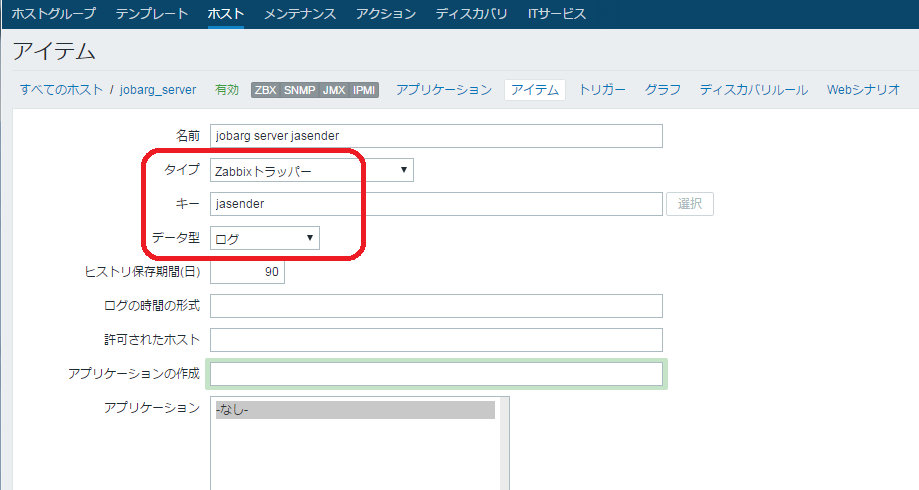
3.アイテム設定


jobarg_serverホストにて、アイテムを登録します。
・名前には判りやすい名を書きます。
・タイプはZabbixトラッパーです。
・キーはjasenderです。
・データ型はログを選択します。

4.確認

これで登録が全部揃えるとJob Arrangerからジョブの実行が失敗すると
下記のようにエラーが文字がZabbixに通知されることが確認できます。


ログからERROR文字を引っ張りしてトリガーを設定すると
アクションを使うこともできますので
ご利用ください。

以上です。

2017年4月24日月曜日

Job Arranger外部I/F jobarg_exec


Job Arranagerのjobnetを外部から実行することがないか?どうすればよりか考える人もいるかもしれないです。前回 Job ArrangerからESXiの仮想ホスト自動起動
https://naiggy.blogspot.jp/2017/04/job-arrangeresxi.html
どうすればZabbixから起動するか?説明します。

Job Arrangerのジョブネットは外部から実行することができます。
コマンドjobarg_execを利用します。
Shell scriptから実行する場合は
jobarg_exec -z 192.168.137.138 -U Admin -P zabbix -j JOBNET_9
にします。
コマンドの詳細内容は
http://xn--yck0c5b3804be7h.fitechforce.com/operation-manual_3.2/10external-exec.html
をご参照ください。

僕の場合を簡単に説明します。
-zはJob ArrangerのホストIPです。
-Uはジョブネットを作成したユーザーです。
-Pはユーザーのパスワードです。
-jは起動するジョブネットIDです。

これで実行ができました。
[root@localhost ~]# jobarg_exec -z 192.168.137.138 -U Admin -P zabbix -j JOBNET_9
jobarg_exec [2413]: Registry number :  [1600000000000000001]
[root@localhost ~]#

仮想ホストが起動ができることが確認できます。

以上です。

2017年4月23日日曜日

Job ArrangerからESXiの仮想ホスト自動起動

Zabbixから死活監視をして仮想ホストが死んでいる場合、仮想ホストを起動しなければならないです。起動方法はvSphereにログインしてホストを起動するか?ESXiにssh接続して起動するか?など人の手を借りて解決します。
どうすればrun boot見たいに自動でホストを起動するかを考えたところ登場したものがJobArrangerでありましたので、その起動方法を紹介して見ます。
JobArrangerはCで作られているのでLinux環境ではよいと思います。

1.ESXiにJob Arranger Agentをインストール

ESXiにはrpmコマンドがないのでrpmインストールができませんので他のLinuxサーバーからjobarranger-agentd-3.2.0-1.el6.x86_64.rpmをDownloadして
rpm2cpio jobarranger-agentd-3.2.0-1.el6.x86_64.rpm | cpio -idv
コマンドで解凍します。
解凍したらフォルダetc, usr, varを一つに纏めてzipファイルを作ります。
ESXiサーバの/vmfs/volumes/datastore1/ 下にjobフォルダを作成します。
作成したjobフォルダにzipファイルを入れ解凍します。

参考1:ESXiサーバは再起動しても/vmfs/volumes/datastore*の下は変わりませんので自由に使います。
参考2:jobフォルダはご自由に変更してもかまいません。

2.jobarg_agentd.confファイルの修正

解凍したzipファイルからjobarg_agentd.confを修正します。
僕の場合は
/vmfs/volumes/datastore1/job/etc/jobarrangerにありますのでこれを修正します。
vi jobarg_agentd.conf

Hostname=esxi6
JaExtjobPath=/vmfs/volumes/datastore1/job/etc/jobarranger/extendedjob
TmpDir=/vmfs/volumes/datastore1/job/var/lib/jobarranger/tmp
JaLogFile=/vmfs/volumes/datastore1/job/var/log/jobarranger/jobarg_agentd.log
JaPidFile=/vmfs/volumes/datastore1/job/var/run/jobarranger/jobarg_agentd.pid
JaDatabaseFile=/vmfs/volumes/datastore1/job/var/lib/jobarranger/jobarg_agentd.db
JaExtjobPath=/vmfs/volumes/datastore1/job/etc/jobarranger/extendedjob

の部分を環境に合わせて修正します。
僕と同じパスならばそのまま使ってください。
HostnameはZabbixへ登録する名を入れてください。

3.jobarg_start.sh作成

cd /vmfs/volumes/datastore1/job
ここから作業します。
vi jobarg_start.sh
##JOB ARRANGER START SHELL
JOB_EXE=/vmfs/volumes/datastore1/job/usr/sbin/jobarg_agentd
JOB_CNF=/vmfs/volumes/datastore1/job/etc/jobarranger/jobarg_agentd.conf

cd `dirname $0`
./jobarg_stop.sh

${JOB_EXE} -c ${JOB_CNF}
exit $?

僕の場合は簡単に書きました。
重複チェックよりは必ずreboot感じで作成しました。


4.jobarg_stop.sh作成

vi jobarg_stop.sh
cd `dirname $0`

JOB_PROCESSES=`ps -Tcjstv | grep jobarg_agentd.conf | grep -v grep | awk '{ print $1 }'`

for i in  $JOB_PROCESSES
do
  echo $i
  kill -9 $i
done
exit $?

僕の場合は簡単に書きました。
皆さんは環境に合わせて書いてください。

5.実行権限

chmod 700 jobarg_start.sh jobarg_stop.sh

6. job arranger 実行

./jobarg_start.sh
で実行します。

7.Process確認

https://naiggy.blogspot.jp/2017/04/esxi.html
で紹介したように確認お願いいたします。

[root@localhost:~] ps -Tcjstv | grep job
35227  35227  jobarg_agentd                  35227  User,Native    WAIT    UWAIT   0,1       0.26419   /vmfs/volumes/datastore1/job/usr/sbin/jobarg_agentd -c /vmfs/volumes/datastore1/job/etc/jobarranger/jobarg_agentd.conf
35282  35282  jobarg_agentd                  35282  User,Native    WAIT    USLP    0,1       2.359539  /vmfs/volumes/datastore1/job/usr/sbin/jobarg_agentd -c /vmfs/volumes/datastore1/job/etc/jobarranger/jobarg_agentd.conf
35283  35283  jobarg_agentd                  35283  User,Native    WAIT    KTCP    0,1       0.691     /vmfs/volumes/datastore1/job/usr/sbin/jobarg_agentd -c /vmfs/volumes/datastore1/job/etc/jobarranger/jobarg_agentd.conf
35818  35818  grep                           35818  User,Native    WAIT    UPIPER  0,1       0.0       grep job
[root@localhost:~]

起動はできました。

8.esxi ファイアウォールを開けます

https://naiggy.blogspot.jp/2017/04/esxi_22.html
参照ください。

9.Zabbixへホスト登録

Zabbix GUIからESXiのホストを登録します。
僕の場合はホスト名はesxi6になります。
Zabbixへactionを登録します。
actionの起動scriptは
https://naiggy.blogspot.jp/2017/04/job-arrangerifjobargexec.html
をご参照ください。

10.JobNetへ登録します

ジョブの登録の実行欄に
test1のホストを実行するコマンドです。
RUN_HOST=`vim-cmd vmsvc/getallvms | grep test1 | awk '{ print $1 }'`
vim-cmd vmsvc/power.on ${RUN_HOST}


このジョブが実行されると自動でtest1のホストがパワーオンになります。

結論

ZabbixのTemplate Virt VMware Guest: Power stateアイテムと組み合わせで自動でホストを起動することができます。
反対にホストを停止することもできますので
これを見てご自由に使用してください。

ESXiをrebootするとJob Arrangerが自動起動にならないので
vi /etc/rc.local.d/local.sh
/vmfs/volumes/datastore1/job/jobarg_start.sh
を追記するとESXiをrebootしても自動にjob arrangerが起動されます。


以上です。

2017年3月28日火曜日

Job Arranger 1000ジョブの実行

Job Arrangerのパフォーマンス(Performance)をテストしました。
1000ジョブを同時に実行した場合はCPUがそのくらいあがるか?を確認しました。

Job Arranger Serverの環境は仮想環境です。
OS:CentOS Linux release 7.3.1611 (Core)
DB:Server version: 10.1.21-MariaDB MariaDB Server
CPU: 1vCPU(Intel(R) Core(TM) i7-4770 CPU @ 3.40GHz)
Memory:2G

パラメタ変更:TimeoutのDefaultは5秒ですがそれを30秒に変更。
 10609:20170328:115111.499 [ERROR] [Z3005] query failed: [1205] Lock wait timeout exceeded; try restarting transaction [insert into ja_run_value_after_table (inner_job_id, inner_jobnet_id, value_name, after_value) values (31740, 1377, 'JOBARG_MESSAGE', '[JARUNICONJOB200012] Cannot send data:inner_jobid [31740], message [jobid: 31740 is not running]')]
Timeoutによるエラーが起きましたの変更しました。

それ以外はDefaultです。DBも初期値のままです。
12時~15時まで15分間隔で実行して見ました。

テストシナリオ

1.10ジョブのジョブネットを作成

このテストはジョブサーバーのテストですので
僕の場合は3つのホストにジョブの実行を分散しました。

2.1番のジョブネットを10回実行するジョブネット

1番のジョブネットを並列で10回テストしますので
計100回のジョブのテストになります。

3.2番のジョブネットを10回実行するジョブネット

2番のジョブネットを並列で10回テストしますので
計1000回のジョブのテストになります。

結論

CPUのIDLEをチェックしました。
2時間中最小値は75.76%です。
CPUを24.24%を利用することがわかりました。

Job ArrangerはCPUをたくさん使用しないので低リソースでも問題なく運用ができると思います。ジョブ関連ツールを選ぶとしてご参考しましょう。

以上です。

2017年3月25日土曜日

job arrangerのjob登録方法


Job ArrangerのJob登録手順を説明します。

1.Zabbixにホストを登録します。


 Zabbix ホスト作成ボタンをクリックしてJob Arrangerがインストールされているサーバーを作成します。
既に、登録されているホストはこの作業はいらないです。


2.Job Arranger.confファイルを修正します。

# vi /etc/jobarranger/jobarg_agentd.conf
Server=192.168.137.138 ##Job Arranger Serverのホスト名またはIPを書きます。

Hostname=jobagent  ##Zabbixへ登録した名前を書きます。
編集後再起動します
# systemctl restart jobarg-agentd


3.Job Managerのジョブの登録

①ジョブネット作成クリック
プライベートジョブネットを選択して右クリックします。
そうすると右の画面と同じ画面が開きますのでそこで
新規追加をクリックします。

 ②ジョブネット作成

ジョブネットIDにはユニークIDを書きます。Defaultを利用しても構いません。
ジョブネット名には日本語で名前を書きます。
説明にはわかりやすい説明を書きます。
他のところは後で纏めて説明します。

必要なアイコンをドラッグします。
STARTは必ず1つ必要です。これをドラックします。
ENDは必ず1つ以上必要です。これをドラックします。
ジョブを書くために。これをドラックします。

STARTと先にクリックしてShiftを押しながらジョブをクリックします。
その後右をクリックすると上の画面になります。
曲線をするか直線をするかを決めてクリックすると自動で線がつながります。


③ジョブの中身設定
ENDまで繋ぐとジョブを選択し右をクリックします。
※参考:先にジョブアイコンをクリックして設定しても特に問題ありません。
設定がありますのでそれをクリックしてください。
ジョブIDにはこのジョブネット中でユニークIDを書きます。自動でのIDを使っても構いません。
ホスト名にはZabbixにて登録したホスト名を選択します。 
実行欄にはbashを書きます。
僕の場合はlsを書きますが、必要にコマンドを書くと問題なく動作します。
ファイルを指定する場合full pathをしなければならないです。

④ジョブネット保存 

ジョブネットの右下にある登録ボタンをクリックします。

⑤ジョブネット実行

ジョブネットを選択して、右クリックをして、有効をクリックします。


有効ができたジョブネットをまた右クリックして、即時実行をクリックします。
はいをクリックします。すると自動で下のような画面が開き実行画面が見えます。

⑥ジョブネット実行結果
ジョブネットの実行結果はJob Arranger Managerのタブ中にジョブ実行管理をクリックするとしたのような画面が開きます。


以上です。

2017年3月12日日曜日

Job Arranger Install (CentOS 7, PostgreSQL)

Job Arrangerをインストールする前に必ず先にZabbixをインストールしていることです。Job ArrangerはZabbixDBを借りているので必須です。
CentOS 7, PostgreSQLを基準にして記述します。
まだ、Zabbixをインストールしてないならば
https://naiggy.blogspot.jp/2017/03/10zabbix-install-centos7-postgresql.html
ご参照ください。


1. Job Arranger Server & Job Arranger Agent Install

PostgreSQLモジュールがあるサーバーでインストールが行います。
#rpm -ivh https://ftf-support.fitechforce.com/redmine/projects/job-arranger-for-zabbix/repository/raw/3.2.0/Job%20Arranger%20Server/jobarranger-server-postgresql-3.2.0-1.el7.x86_64.rpm

#rpm -ivh https://ftf-support.fitechforce.com/redmine/projects/job-arranger-for-zabbix/repository/raw/3.2.0/Job%20Arranger%20Agent/jobarranger-agentd-3.2.0-1.el7.x86_64.rpm

# cat /usr/share/doc/jobarranger-server-postgresql-3.2.0/database/postgresql/PostgreSQL_JA_CREATE_TABLE.sql  | psql -U zabbix zabbix

# cat /usr/share/doc/jobarranger-server-postgresql-3.2.0/database/data/JA_INSERT_TABLE.sql  | psql -U zabbix zabbix

# vi /etc/jobarranger/jobarg_server.conf
DBName=zabbix
DBUser=zabbix
DBPassword=zabbix

vi /etc/jobarranger/jobarg_agentd.conf
Hostname=Zabbix server

# vi /var/lib/pgsql/data/pg_hba.conf
host    all             all             0.0.0.0/0            trust
追加
# vi /var/lib/pgsql/data/postgresql.conf
listen_addresses = '*'
修正

セキュリティにあわせて設定お願いいたします。
# systemctl start jobarg-server
# systemctl start jobarg-monitor
# systemctl start jobarg-agentd
# systemctl enable jobarg-server
# systemctl enable jobarg-monitor
# systemctl enable jobarg-agentd

PostgreSQL Port:5432
 # firewall-cmd --add-port=5432/tcp --zone=public --permanent
 Job Arranger Server → Job Arranger Agent : 10055
 # firewall-cmd --add-port=10055/tcp --zone=public --permanent
 Job Arranger Agent → Job Arranger Server : 10061
 # firewall-cmd --add-port=10061/tcp --zone=public --permanent
 # firewall-cmd --reload
もし、firewalldが停止設定ならこの作業はいらないです。

2. ODBC 設定

管理ツール → ODBC データソース(64ビット) 選択


PostgreSQL Unicodeを選択して完了します。


Data Source NameにはJob Arranger Managerのconfigureファイルに書く名前を書きます。
必ず、テストボタンをクリックして成功していることご確認ください。

3.Job Arranger Manager Install


ここから環境にあるJob Arranger ManagerをDownloadして実行します。


使用するユーザーを選択します。
Job Arranger Managerをインストールするマシン使用者全員を対象にする場合は
すべてのユーザーを選択。
Job Arranger Managerをインストールするユーザーだけを対象にする場合は
このユーザーのみを選択します。


Job Arranger MangerとViewを選択する画面があります。
Mangerはジョブの設計が可能ですがViewを表示のみになります。

4.Job Arranger Manger Confファイル設定

confファイルの場所は


confファイル内容は
<JobconDBInfo>
  <DBInfo>
    <JobconName>test1</JobconName> <=Managerを起動する時に表示される
    <DBUser>zabbix</DBUser>       <=Zabbix DB Login User
    <DBPassword>zabbix</DBPassword>   <=Zabbix DB Login Password
    <DBSource>PostgreTEST</DBSource>  <=ODBC作成時のデータソース名
    <DBType>1</DBType>                   <=0:MySQL 1:PostgreSQL
    <HealthCheckFlag>0</HealthCheckFlag><=PostgreSQLは無視
    <HealthCheckInterval>5</HealthCheckInterval><=PostgreSQLは無視
    <JaZabbixVersion>3</JaZabbixVersion><=Zabbix 2.2以上は3をセット
  </DBInfo>
</JobconDBInfo>
修正完了後
Job Arranger Managerのアイコンをクリックします。


 これでJob Arrangerのインストールは完了になります。
以上です。

2017年3月2日木曜日

Job Arranger Install (CentOS 7, MariaDB)

Job Arrangerをインストールする前に必ず先にZabbixをインストールしていることです。Job ArrangerはZabbixDBを借りているので必須です。
CentOS 7, MariaDBを基準にして記述します。
まだ、Zabbixをインストールしてないならば
https://naiggy.blogspot.jp/2017/02/10zabbix-install-mariadb.html
ご参照ください。

1. Job Arranger Server & Job Arranger Agent Install

MySQLモジュールがあるサーバーでインストールが行います。
# wget https://www.jobarranger.info/redmine/projects/job-arranger-for-zabbix/repository/raw/3.2.0/Job%20Arranger%20Server/jobarranger-server-mysql-3.2.0-1.el7.x86_64.rpm

# wget https://www.jobarranger.info/redmine/projects/job-arranger-for-zabbix/repository/raw/3.2.0/Job%20Arranger%20Agent/jobarranger-agentd-3.2.0-1.el7.x86_64.rpm

# rpm -ivh jobarranger-server-mysql-3.2.0-1.el7.x86_64.rpm
# rpm -ivh jobarranger-agentd-3.2.0-1.el7.x86_64.rpm
# cat /usr/share/doc/jobarranger-server-mysql-3.2.0/database/mysql/MySQL_JA_CREATE_TABLE.sql | mysql -uzabbix zabbix -p
Enter password:
# cat /usr/share/doc/jobarranger-server-mysql-3.2.0/database/data/JA_INSERT_TABLE.sql | mysql -uzabbix zabbix -p
Enter password:

# vi /etc/jobarranger/jobarg_server.conf
DBName=zabbix
DBUser=zabbix
DBPassword=zabbix

vi /etc/jobarranger/jobarg_agentd.conf
Hostname=Zabbix server

# systemctl start jobarg-server
# systemctl start jobarg-monitor
# systemctl start jobarg-agentd
# systemctl enable jobarg-server
# systemctl enable jobarg-monitor
# systemctl enable jobarg-agentd

# mysql -uroot
MariaDB [(none)]> grant all privileges on zabbix.* to zabbix@'%' identified by 'zabbix';
MariaDB [(none)]> exit

MySQL Port:3306
# firewall-cmd --add-port=3306/tcp --zone=public --permanent
Job Arranger Server → Job Arranger Agent : 10055
# firewall-cmd --add-port=10055/tcp --zone=public --permanent
Job Arranger Agent → Job Arranger Server : 10061
# firewall-cmd --add-port=10061/tcp --zone=public --permanent
# firewall-cmd --reload
もし、firewalldが停止設定ならこの作業はいらないです。


2. ODBC 設定

管理ツール → ODBC データソース(64ビット) 選択


MySQL ODBC Unicode Driverを選択します。


Data Source NameにはJob Arranger Managerのconfigureファイルに書く名前を書きます。
必ず、testボタンをクリックして成功していることご確認ください。


3.Job Arranger Manager Install


ここから環境にあるJob Arranger ManagerをDownloadして実行します。


使用するユーザーを選択します。
Job Arranger Managerをインストールするマシン使用者全員を対象にする場合は
すべてのユーザーを選択。
Job Arranger Managerをインストールするユーザーだけを対象にする場合は
このユーザーのみを選択します。


Job Arranger MangerとViewを選択する画面があります。
Mangerはジョブの設計が可能ですがViewを表示のみになります。

4.Job Arranger Manger Confファイル設定

confファイルの場所は


confファイル内容は
<JobconDBInfo>
  <DBInfo>
    <JobconName>test1</JobconName> <=Managerを起動する時に表示される
    <DBUser>zabbix</DBUser>       <=Zabbix DB Login User
    <DBPassword>zabbix</DBPassword>   <=Zabbix DB Login Password
    <DBSource>test1</DBSource>             <=ODBC作成時のData Source Name
    <DBType>0</DBType>                   <=0:MySQL 1:PostgreSQL
    <HealthCheckFlag>1</HealthCheckFlag><=MySQLの接続タイムアウトを防止
    <HealthCheckInterval>5</HealthCheckInterval><=Heathcheck間隔(秒)
    <JaZabbixVersion>3</JaZabbixVersion><=Zabbix 2.2以上は3をセット
  </DBInfo>
  <DBInfo>
    <JobconName>pgsql-odbc</JobconName>
    <DBUser>zabbix</DBUser>
    <DBPassword>zabbix</DBPassword>
    <DBSource>pgsql-odbc</DBSource>
    <DBType>1</DBType>
    <HealthCheckFlag>0</HealthCheckFlag>
    <HealthCheckInterval>5</HealthCheckInterval>
    <JaZabbixVersion>3</JaZabbixVersion>
  </DBInfo>
</JobconDBInfo>
修正完了後
Job Arranger Managerのアイコンをクリックします。


これでJob Arrangerのインストールは完了になります。
以上です。

2017年3月1日水曜日

AWS ZabbixとJob Arrangerのインストール

AWSでZabbixとJob Arrangerをインストールするなら大変だと思います。
皆さんのお悩みを解決するAMIがありますので紹介します。

■MySQL用
 OS:amzn-ami-hvm-2016.09.1.20161221-x86_64-gp2
 DB:MySQL5.7 
 Zabbix: 3.0.7
    Job Arranger: 3.2
    AMI ID:ami-739be014

■ PostgreSQL用
 OS:amzn-ami-hvm-2016.09.1.20161221-x86_64-gp2
 DB:Postgresql9.5
 Zabbix: 3.0.7
    Job Arranger: 3.2
    AMI ID:ami-c6a7dca1

以上です。