ラベル install jp の投稿を表示しています。 すべての投稿を表示

2017年3月18日土曜日

windows pcでLinuxインストール VirtualBox

Windowマシンで仮想環境を作りたいですがどうすればよいかわからない場合があります。
この悩みを解決します。
解決するためにVirtualBoxを説明します。
VirtualBoxは仮想環境を作るために最適なものであります。
VirtualBoxはGPLv2ライセンスを利用しています。
License情報はhttps://www.virtualbox.org/wiki/Licensing_FAQ


1.VirtualBoxのdownload

https://www.virtualbox.org/wiki/Downloads

2.インストールします。

このインストールはNextで進みます。


インストールを選択して、クリックします。


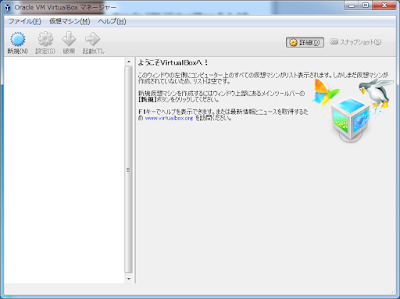
VirtualBoxマネジャー画面が開けます。


3.仮想ホスト作成

VirtualBoxマネジャー画面にある新規をクリックします。


今回僕がインストールOSはCentOSですので
名前にcentos7を入力してLinuxとRed Hatを選択します。
CentOS Downloadは
http://ftp.jaist.ac.jp/pub/Linux/CentOS
をご参照ください。


メモリーサイズを選択します。

③ 

新規で作成するので仮想ハードディスクを作成するを選択します。

④ 
VMwareと同様にVMDKを選択します。

⑤ 
可変サイズにします。

⑥ 

仮想マシンの保存先を作ります。

登録した仮想ホストを選択して右クリックをして
一番上にある設定をクリックします。


設定アイコンをクリックすると上の画面が表示されます。
ストレージ → 空 → 仮想光学ディスクファイルを選択 クリック
DownloadしたISOファイルを選択して、OKをクリックします。

起動をクリックすると


ホストインストールが始まります。
この以降は省略します。
インストールするときにマウスが開放されない場合があります。
そのときは右のCtrlを押してください。開放されます。

以上です。

VMwareのインストールは
ご参照ください。

2017年3月2日木曜日

Job Arranger Install (CentOS 7, MariaDB)

Job Arrangerをインストールする前に必ず先にZabbixをインストールしていることです。Job ArrangerはZabbixDBを借りているので必須です。
CentOS 7, MariaDBを基準にして記述します。
まだ、Zabbixをインストールしてないならば
https://naiggy.blogspot.jp/2017/02/10zabbix-install-mariadb.html
ご参照ください。

1. Job Arranger Server & Job Arranger Agent Install

MySQLモジュールがあるサーバーでインストールが行います。
# wget https://www.jobarranger.info/redmine/projects/job-arranger-for-zabbix/repository/raw/3.2.0/Job%20Arranger%20Server/jobarranger-server-mysql-3.2.0-1.el7.x86_64.rpm

# wget https://www.jobarranger.info/redmine/projects/job-arranger-for-zabbix/repository/raw/3.2.0/Job%20Arranger%20Agent/jobarranger-agentd-3.2.0-1.el7.x86_64.rpm

# rpm -ivh jobarranger-server-mysql-3.2.0-1.el7.x86_64.rpm
# rpm -ivh jobarranger-agentd-3.2.0-1.el7.x86_64.rpm
# cat /usr/share/doc/jobarranger-server-mysql-3.2.0/database/mysql/MySQL_JA_CREATE_TABLE.sql | mysql -uzabbix zabbix -p
Enter password:
# cat /usr/share/doc/jobarranger-server-mysql-3.2.0/database/data/JA_INSERT_TABLE.sql | mysql -uzabbix zabbix -p
Enter password:

# vi /etc/jobarranger/jobarg_server.conf
DBName=zabbix
DBUser=zabbix
DBPassword=zabbix

vi /etc/jobarranger/jobarg_agentd.conf
Hostname=Zabbix server

# systemctl start jobarg-server
# systemctl start jobarg-monitor
# systemctl start jobarg-agentd
# systemctl enable jobarg-server
# systemctl enable jobarg-monitor
# systemctl enable jobarg-agentd

# mysql -uroot
MariaDB [(none)]> grant all privileges on zabbix.* to zabbix@'%' identified by 'zabbix';
MariaDB [(none)]> exit

MySQL Port:3306
# firewall-cmd --add-port=3306/tcp --zone=public --permanent
Job Arranger Server → Job Arranger Agent : 10055
# firewall-cmd --add-port=10055/tcp --zone=public --permanent
Job Arranger Agent → Job Arranger Server : 10061
# firewall-cmd --add-port=10061/tcp --zone=public --permanent
# firewall-cmd --reload
もし、firewalldが停止設定ならこの作業はいらないです。


2. ODBC 設定

管理ツール → ODBC データソース(64ビット) 選択


MySQL ODBC Unicode Driverを選択します。


Data Source NameにはJob Arranger Managerのconfigureファイルに書く名前を書きます。
必ず、testボタンをクリックして成功していることご確認ください。


3.Job Arranger Manager Install


ここから環境にあるJob Arranger ManagerをDownloadして実行します。


使用するユーザーを選択します。
Job Arranger Managerをインストールするマシン使用者全員を対象にする場合は
すべてのユーザーを選択。
Job Arranger Managerをインストールするユーザーだけを対象にする場合は
このユーザーのみを選択します。


Job Arranger MangerとViewを選択する画面があります。
Mangerはジョブの設計が可能ですがViewを表示のみになります。

4.Job Arranger Manger Confファイル設定

confファイルの場所は


confファイル内容は
<JobconDBInfo>
  <DBInfo>
    <JobconName>test1</JobconName> <=Managerを起動する時に表示される
    <DBUser>zabbix</DBUser>       <=Zabbix DB Login User
    <DBPassword>zabbix</DBPassword>   <=Zabbix DB Login Password
    <DBSource>test1</DBSource>             <=ODBC作成時のData Source Name
    <DBType>0</DBType>                   <=0:MySQL 1:PostgreSQL
    <HealthCheckFlag>1</HealthCheckFlag><=MySQLの接続タイムアウトを防止
    <HealthCheckInterval>5</HealthCheckInterval><=Heathcheck間隔(秒)
    <JaZabbixVersion>3</JaZabbixVersion><=Zabbix 2.2以上は3をセット
  </DBInfo>
  <DBInfo>
    <JobconName>pgsql-odbc</JobconName>
    <DBUser>zabbix</DBUser>
    <DBPassword>zabbix</DBPassword>
    <DBSource>pgsql-odbc</DBSource>
    <DBType>1</DBType>
    <HealthCheckFlag>0</HealthCheckFlag>
    <HealthCheckInterval>5</HealthCheckInterval>
    <JaZabbixVersion>3</JaZabbixVersion>
  </DBInfo>
</JobconDBInfo>
修正完了後
Job Arranger Managerのアイコンをクリックします。


これでJob Arrangerのインストールは完了になります。
以上です。

2017年2月26日日曜日

10分で終わるZabbix Install MariaDB/MySQL (CentOS7 MariaDB 10.1)

CentOS 7を基準にZabbix 3.0をインストールします。
Zabbix 3.0の場合はLTSです。
サポート期間は2019/2までです。
ご参考お願いいたします。
http://www.zabbix.com/jp/life_cycle_and_release_policy
MariaDBとMySQLを同じにしてインストールします。

1.yum updateは選択になります。
# yum update -y

2.MariaDBのrepo登録
# vi /etc/yum.repos.d/MariaDB.repo
[mariadb]
name = MariaDB
baseurl = http://yum.mariadb.org/10.1/centos7-amd64
gpgkey=https://yum.mariadb.org/RPM-GPG-KEY-MariaDB
Gpgcheck=1

3.各アプリインストール(MariaDB, apache, zabbix)
# yum install mariadb mariadb-server -y
# yum install httpd -y
# rpm -ivh http://repo.zabbix.com/zabbix/3.0/rhel/7/x86_64/zabbix-release-3.0-1.el7.noarch.rpm
    Zabbix バージョンをアップしたい場合はhttp://repo.zabbix.com/zabbix/から選択してください。
# yum install zabbix-server-mysql zabbix-web-mysql zabbix-agent -y
# yum install zabbix-get zabbix-sender -y

4.MariaDBセットアップ
①MariaDB起動
# systemctl start mariadb
②DBユーザー作成
# mysql -uroot
MariaDB [(none)]> create database zabbix character set utf8 collate utf8_bin;
MariaDB [(none)]> grant all privileges on zabbix.* to zabbix@localhost identified by 'zabbix';
MariaDB [(none)]> exit
③Zabbix Dataセットアップ
   -urootではなく-uzabbixでします。
# zcat /usr/share/doc/zabbix-server-mysql-3.0.7/create.sql.gz | mysql -uzabbix zabbix -p
Enter password: zabbix

5.MariaDBとApache自動起動設定
# systemctl enable mariadb
# systemctl enable httpd

6.Selinuxをdisabled設定
  これのしない場合はZabbix Server認識ができないです。
# vi /etc/selinux/config
SELINUX=enforcing => SELINUX=disabled
reboot

7.firewalldのport設定
  WEB Port開放
# firewall-cmd --add-port=80/tcp --zone=public --permanent
    Zabbixサーバー → Zabbixエージェント:10050
# firewall-cmd --add-port=10050/tcp --zone=public --permanent
    Zabbixエージェント → Zabbixサーバー:10051
# firewall-cmd --add-port=10051/tcp --zone=public --permanent
    firewalld設定後再起動
# firewall-cmd --reload
 内部ネットワークでfirewalldがいらない場合は
# systemctl stop firewalld
# systemctl disable firewalld

8.PHP timezone設定
# vi /etc/httpd/conf.d/zabbix.conf
# php_value date.timezone Europe/Riga
php_value date.timezone Asia/Tokyo

9.Apache 再起動
# systemctl restart httpd

10.WEB Page接続
http://localhost/zabbix

①セットアップ画面


②モジュールチェック画面


date.timezoneを設定してない場合は上のようなエラーが起きます。
8.番の修正をお願いいたします。

③DBセットアップ画面


Passwordには4番で書いたPasswordを入れてください。
僕の場合はzabbixでした。

④サーバー名設定
NameのところはInstallが完了すると右上にあるサーバー名になります。
僕の場合はPark.Zabbixになります。


Defaultはユーザー名:Admin
Password:zabbix


 黄色部分の
Zabbix server is not running:
Zabbixサーバーが動作していません:
が表示される場合はチェック項目は
ⅰ:Zabbix Serverを起動している確認。 
 ⅱ:6番のselinuxを確認
まだ、Zabbix Serverを起動してないなら
# vi /etc/zabbix/zabbix_server.conf
DBPassword=zabbix

# systemctl start zabbix-server
# systemctl enable zabbix-server
# systemctl start zabbix-agent
# systemctl enable zabbix-agent


これでZabbix Installを完了します。
もし、日本語の文字化けがある場合は
ご参照ください。
Zabbixへ最適化したジョブ管理ツールがあります。
ご参考ください。