ラベル raspberry pi の投稿を表示しています。 すべての投稿を表示

2017年5月27日土曜日

raspberry pi 日本語の入力とwi-fi

Raspberry PIの日本語の入力とwi-fiに関して説明します。

Raspberry PIのインストールとモジュールの最新が全部終わっているのにも関わらず日本語の入力ができない場合があります。その理由はまだ、キーボードを日本語にしてないからです。画面の設定からすることも可能ですし、Teminalからすることが可能ですので両方設定方法を確認してみます。

1.設定画面から


画面からはキーボードの設定をクリックすして日本語、日本語(OADG 109A)を選択してください。
無線LANを選択して日本を選択してください。
そうすると日本語入力ができます。
できない場合は 3番をご参考ください。
なかなかできないかたはコマンドからの設定お願いいたします。

2.コマンドから

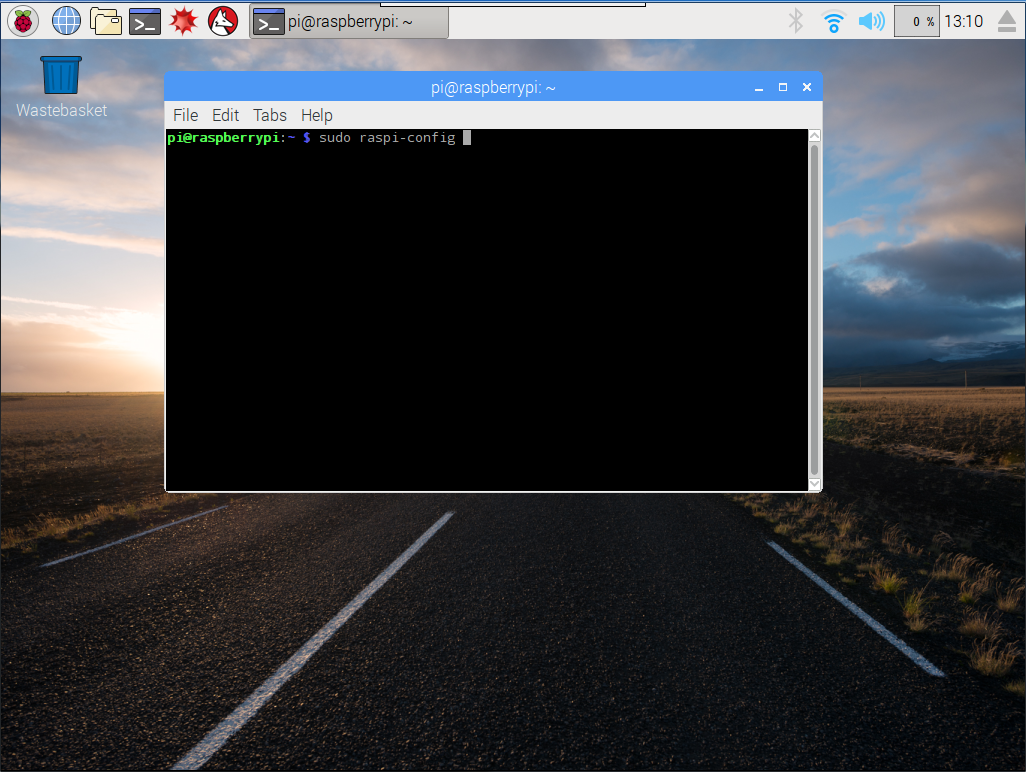
Teminalを開きsudo raspi-configを入力します。

    4番を選択します。

    キーボードはI3を選択します。
    ※参考:wi-fiの場合はI4をクリックして日本を選択します。


下記の場合はキーボードにより設定をお願いします。
小さいキーボードなら右のAltキーがないところもあります。


キーボードを完了しました。

3.日本語のインプットメソッドフレームワークをインストール

Terminalから
sudo apt-get install ibus-anthy
します。
完了すると
         ”はい”をお願いいたします。


        四角の部分をクリックすると使用可能なwi-fiが見られます。


もし入力ができない場合はrebootします。
wi-fiの場合はwi-fiの地域を日本。(1番参照)

以上です。

2017年5月24日水曜日

raspberry piの環境設定

Raspberry PIにて日本語の環境を設定して見ます。

前回
https://naiggy.blogspot.jp/2017/05/raspberry-pi2.html
Raspberry PIのインストール関して述べましたのでご参考ください。

1.Raspberry PIの最新モジュールに更新

raspberry piにログインしてTeminalを開きます。

赤い四角のものがTeminalです。
これをクリックして開きます。
sudo apt-get update
sudo apt-get upgrade
します。
時間を20分以上かかります。

2.文字コード設定

①teminalからsudo raspi-configを発行します。

   ②raspi-config画面から4番を選択してエンターキーを押下す

   ③I1を選択して言語を修正

   ④文字コードを選択既存のものから ja_JP.UTF-8を選択
     選択の場合はキーボードの矢印ボタンとスペースで選択
     移動はTabでOKを選択
   ⑤Default文字コードja_JP.UTF-8を選択

   ⑥上にてOKを選択すると最初の画面に戻る

   ⑦終わらずに⑥番から1番を選択してTimezoneを作る

⑧Asiaを選択する

   ⑨Tokyoを選択する

   ⑩Tokyoを選択する

   OKをしてFinishを選択すると上の画面になります。


3.確認

2番まで完了するとrebootします。
その後画面は
メニューが日本語になっていることが確認できます。


日本語のキーボードとwi-fiに関しては
http://naiggy.blogspot.com/2017/05/raspberry-pi-wi-fi.html
をご参考ください。
以上です。

2017年5月23日火曜日

Raspberry PI2 インストール

Raspberry PIを設定してみます。
一応、miniSDカード、Raspberry PIを準備します。
僕の場合は3年前に買ったRaspberry PI2でエビデンスを取りますのでご了承くださし。

1.RASPBIAN Download


https://www.raspberrypi.org/downloads/raspbian/
RASPBIAN JESSIE WITH PIXELの”Download ZIP”ボタンをクリックして、Downloadします。

2.miniSDカードフォーマット

32GまではFAT32フォーマット
64G以上はexFATフォーマットにします。

3.SDカードへimg書く

1番からdownloadしたzip(2017-04-10-raspbian-jessie.zip)ファイルを解凍します。
2017-04-10-raspbian-jessie.imgファイルが見えます。

Win32 Disk Imagerを
https://sourceforge.net/projects/win32diskimager/
からDownloadして起動します。


左側の赤い四角にはimgファイルをセットします。
右にある赤い四角にはフォーマットしたDriverをセットします。
下にあるWriteをクリックします。


4.確認

sdカードをRaspberry piに入れてPower onをします。
そしたら


この画面が見えると思います。
これでRaspberry PIのインストールは完了します。

次回は
日本語の環境設定に関して説明します。
https://naiggy.blogspot.jp/2017/05/raspberry-pi.html

日本語のキーボードとwi-fiに関しては
http://naiggy.blogspot.com/2017/05/raspberry-pi-wi-fi.html

以上です。